 AnSyS.B4C Handbuch

Die Verbindung zu dem Kellnerschloss TMR 900 wird über den 'Hyper Terminal' hergestellt. (Windows)

Einen Namen eintippen (Beispiel: 'TMR 900'), Icon auswählen und mit 'OK' speichern.
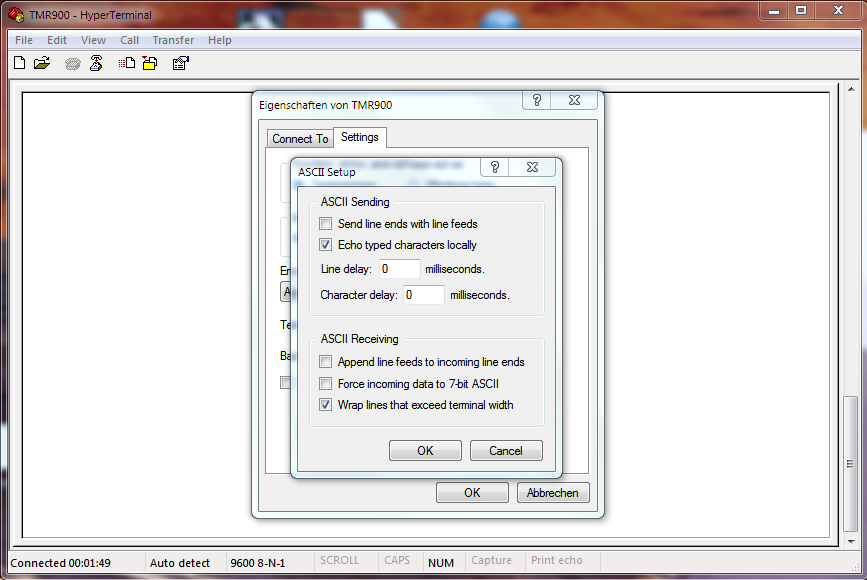
Navigieren Sie zu: File → Properties → Settings → ASCII Setup.. → bei 'Echo typed characters locally' (Häkchen setzen)
Diese Einstellung muss man vornehmen, um eine Eingabe in die Konsole tippen zu können. Mit 'OK' bestätigen und speichern
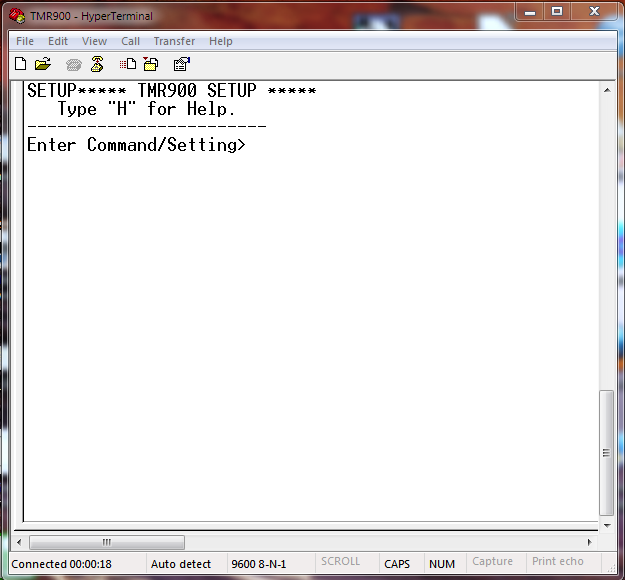
In Großbuchstaben eintippen: 'SETUP' Danach piepst das Gerät viermal und es erscheint die Kommandozeile für die weiteren Eingaben.
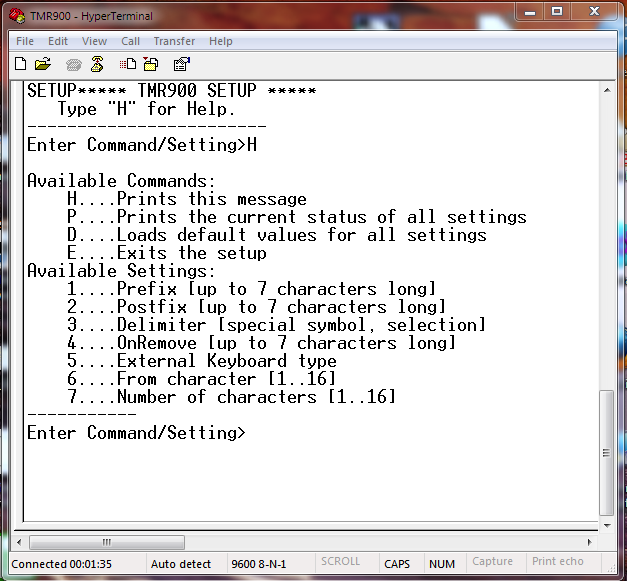
Nach dem eintippen des Buchstaben 'H' und bestätigen mit 'Enter', erscheint nun diese Übersicht für die Eingaben, aus der man auswählen kann.
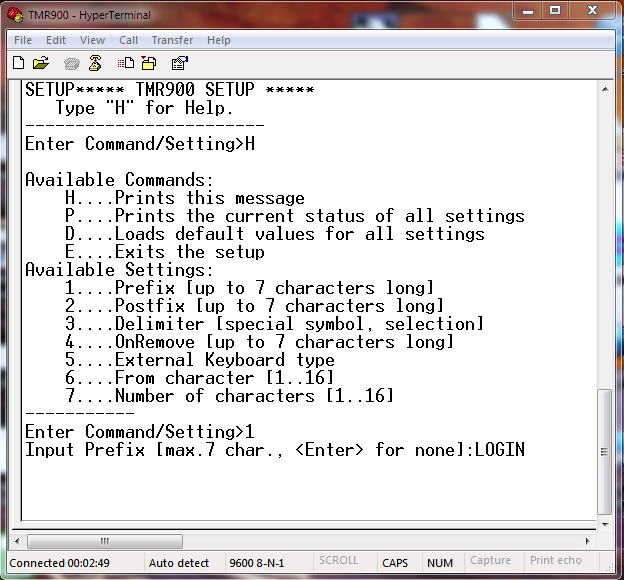
Die '1' eintippen und 'Enter', dann die weitere Eingabe in Großbuchstaben eintippen: 'LOGIN' → Enter
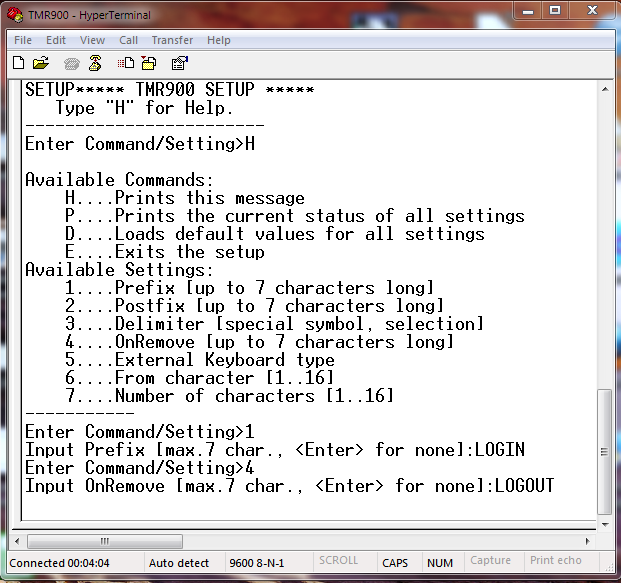
Die '4' eintippen und 'Enter', dann die weitere Eingabe in Großbuchstaben eintippen: 'LOGOUT' → Enter
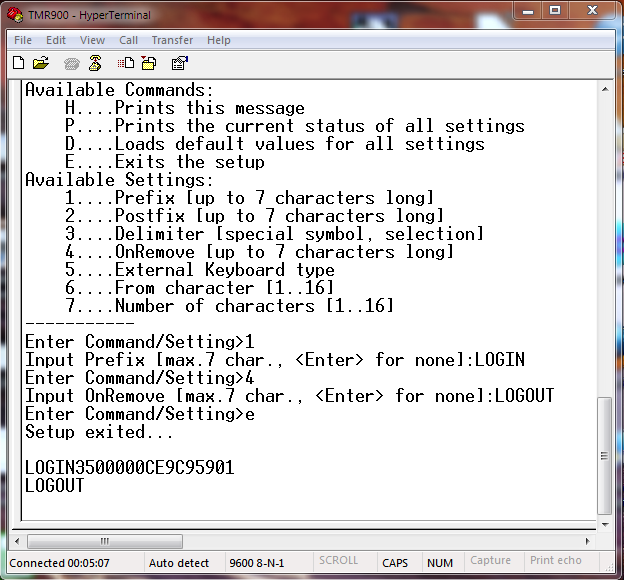
Man tippt nun den Buchstaben 'E' (klein o. groß) ein und beendet damit die Programmierung.
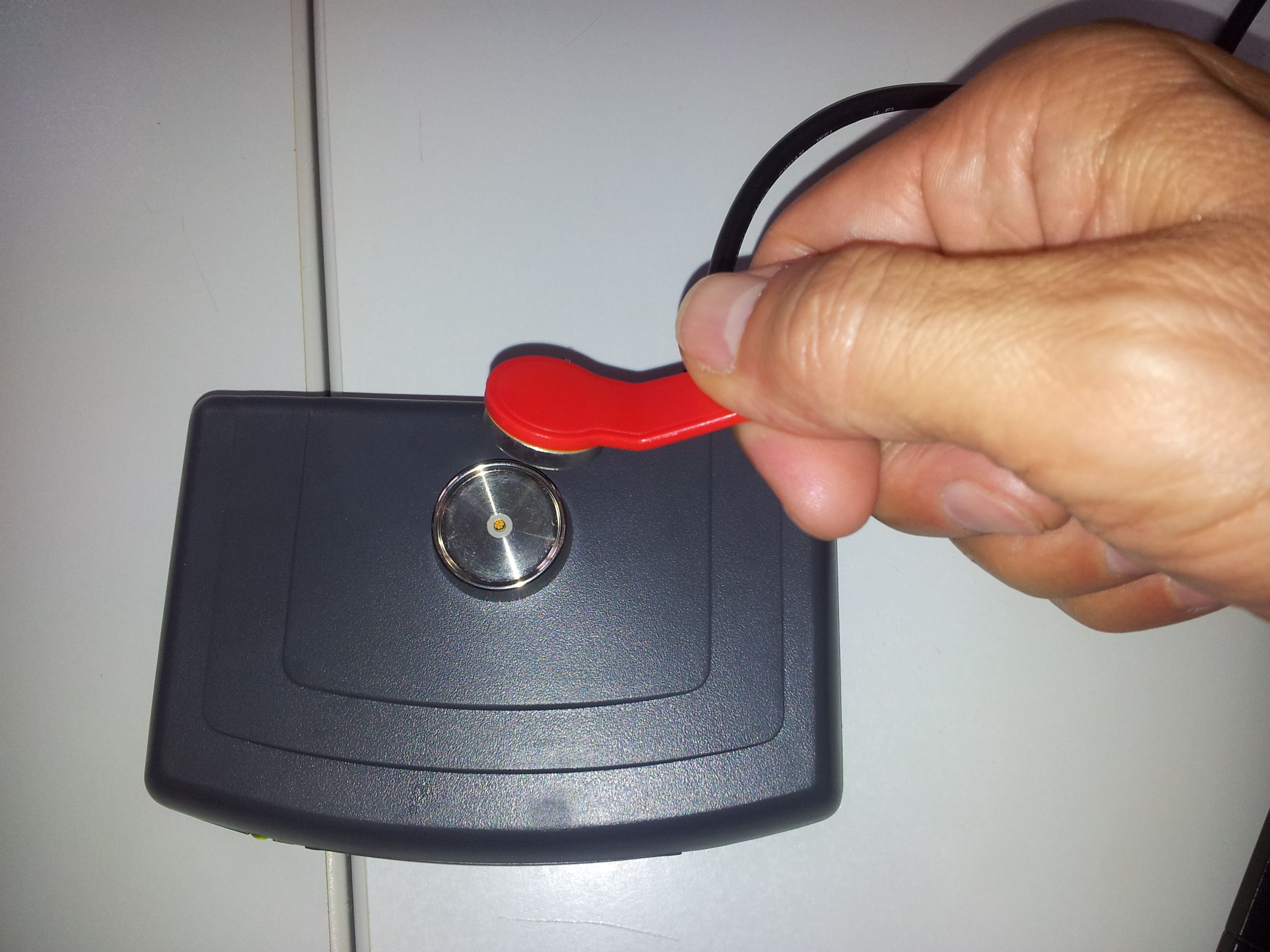
Nimmt man nun den 'Magnetschlüssel' und platziert diesen auf dem Kellnerschloss, sieht man den 'Login' in der Konsole. Entfernt man den Schlüssel wieder, ist der 'Logout' sichtbar. (Siehe Bild unter LOGIN u. LOGOUT Eintrag)
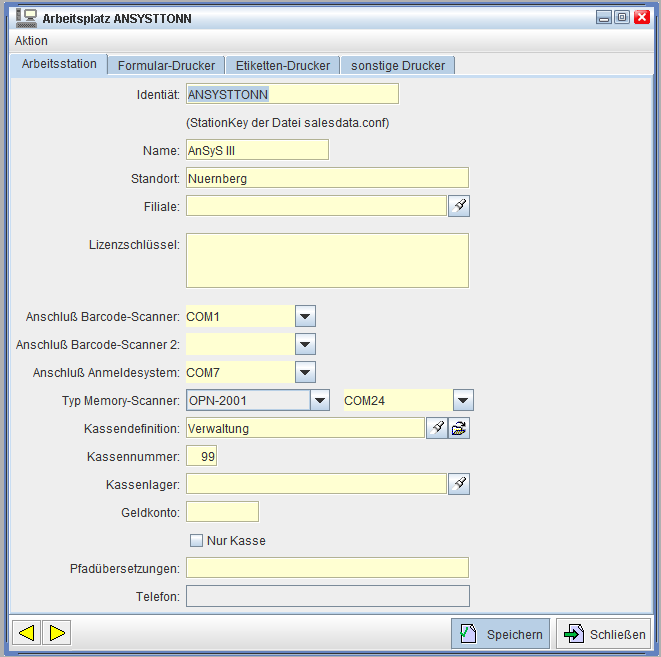
Am Arbeitsplatz (Beispiel: 'ANSYSTTONN') ist die COM-Schnittstelle zu hinterlegen, an dem das Kellnerschloss angeschlossen ist. (Arbeitsplatz = PC)
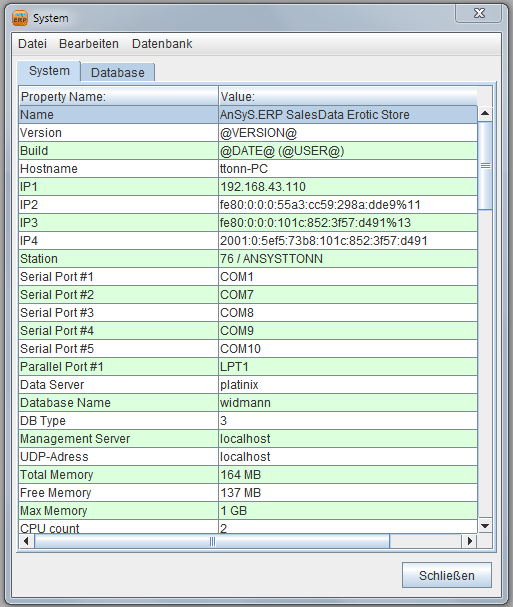
Hier sollte der Arbeitsplatz sichtbar sein, an dem das Kellnerschloss auch eingesetzt wird. Diese Info findet man rechts neben dem Eintrag 'Station'. In unserem Beispiel: 'ANSYSTTONN'.
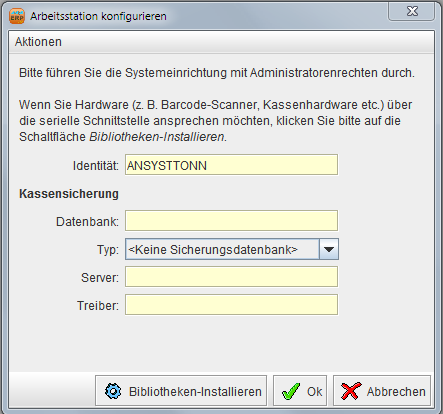
Ist rechts neben dem Eintrag 'Station' ein ganz anderer Arbeitsplatz eingetragen, muss nun der richtige Arbeitsplatz hinterlegt werden. Das geht wie folgt:
Menüzeile → Info → Systeminformationen → Bearbeiten → Setup, dann sehen Sie den Dialog wie oben gezeigt. In dem Feld 'Identität' tragen Sie nun die Arbeitsplatz/Station ein, wie er eben angelegt wurde. In unserem Beispiel: 'ANSYSTTONN'
Es kann auch sein, dass Sie noch die Bibliotheken installieren müssen. Dafür klicken Sie einfach auf die Schaltfläche 'Bibliotheken-Installieren'.
Jetzt bestätigen Sie alles mit dem 'Ok' - Button.
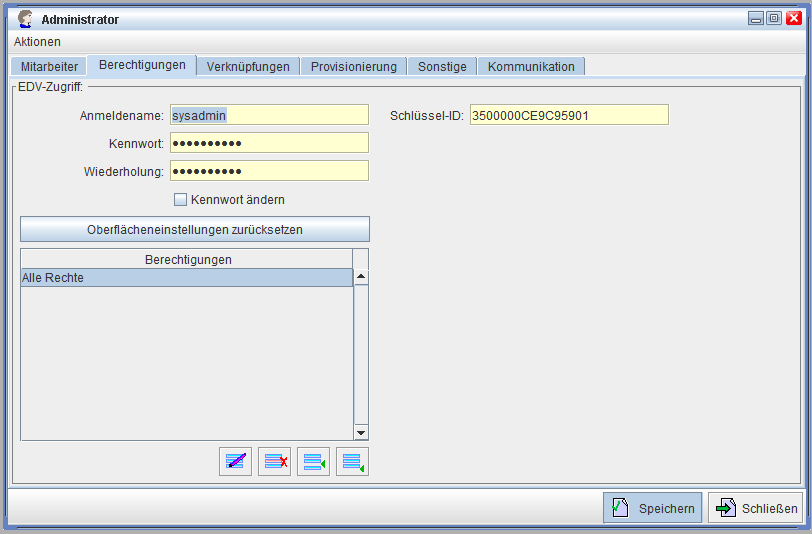
Navigieren Sie nun in die Mitarbeiterstammdaten. Selektieren dort den Mitarbeiter, bei dem der Schlüssel für die An- und Abmeldung hinterlegt werden soll. Platzieren Sie den Magnetschlüssel auf dem Kellnerschloss, wie bereits in 'Abschließen der Programmierung → 'E' (Exits the setup)' beschrieben. Die Schlüssel-ID wird nun automatisch eingetragen/übertragen. Jetzt nur noch speichern und der Mitarbeiter kann sich mit dem Kellnerschloss An- und Abmelden im System. Fertig!